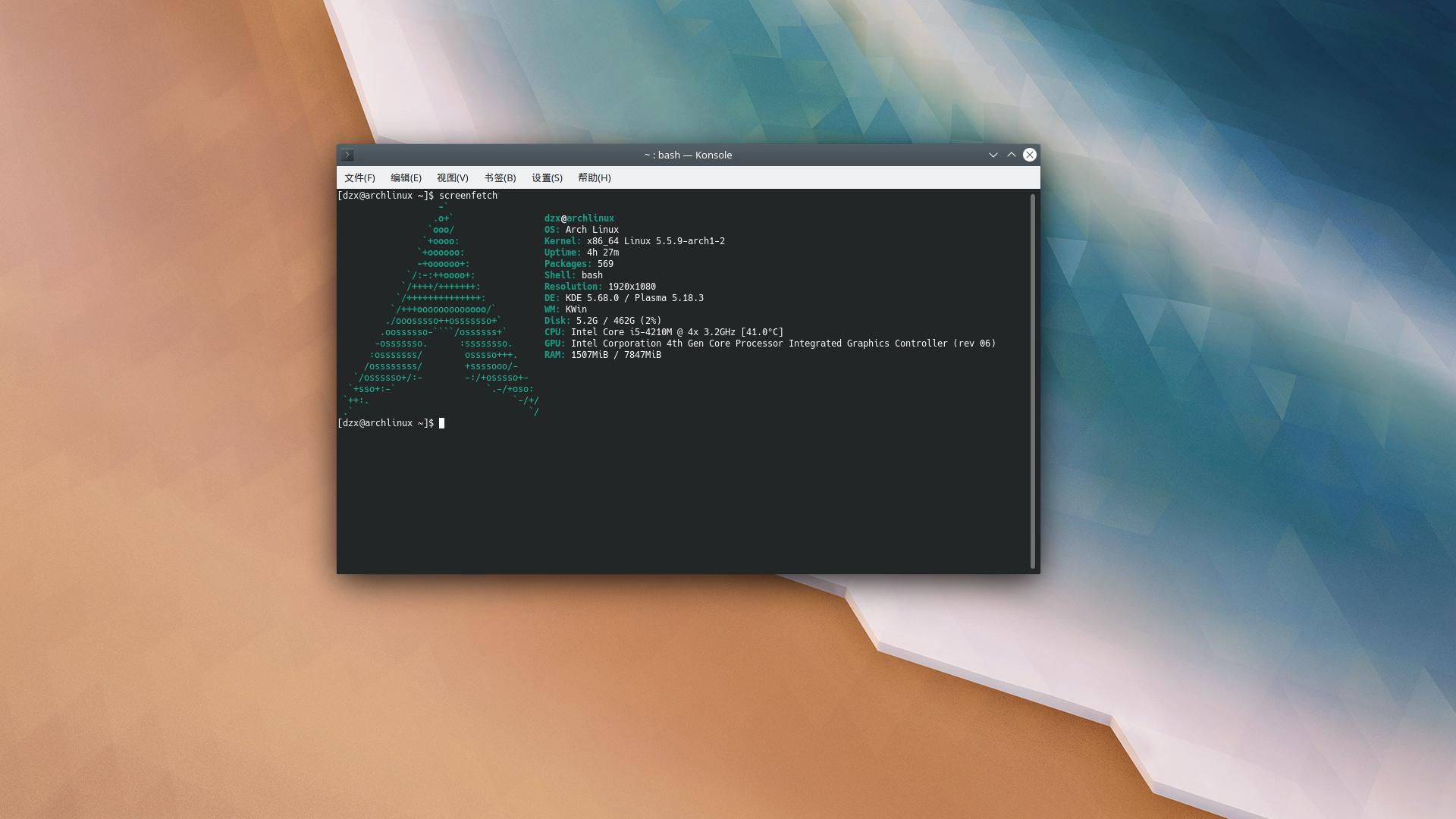
开头先放一些网站链接吧:
- ArchLinux网站:https://www.archlinux.org/
- ArchLinuxCN: https://github.com/archlinuxcn/repo
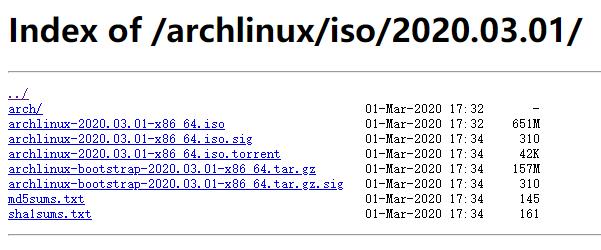
那么开始安装吧,首先我们去官网下载安装的镜像,我这里是看到下面有网易的镜像,就下了。
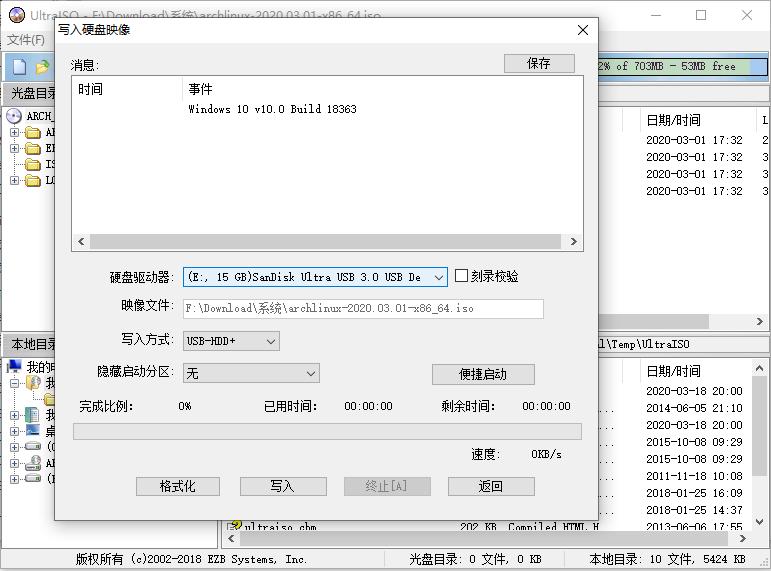
之后再下个UltraISO软碟通,别的什么都行,就是为了把镜像写到U盘里面去。这个不是免费软件,就不附网址了。
现在就可以开始装系统了,不过先确认自己有没有网,Arch Linux是需要从网上下载软件的,最好是连接路由器,接上就能上网。本来想着写这个文章,顺带给树莓派装这个系统的,我记得在官网上看到了是可以给树莓派装的,但是刚去折腾了半天,显示archLinuxarm这个网站打不开,然后就是给SD卡格式化的时候,我就又接了个U盘,结果读卡器烧了,拔出来的时候还热乎着,但愿SD卡能够保住,真是劣质的读卡器。家里也没有别的读卡器了,就想着试试能不能用U盘去启动树莓派,还研究了下树莓派的启动过程,最后弄了半天也没成功,还是回学校的时候用自己的读卡器去试试看能不能给树莓派装这个系统吧。
现在言归正传,我们只好大义灭亲,把自己笔记本重装下了。我们打开官网的指导教程,这样我们就知道自己要做什么了,把U盘接到电脑上,让我们开始吧。
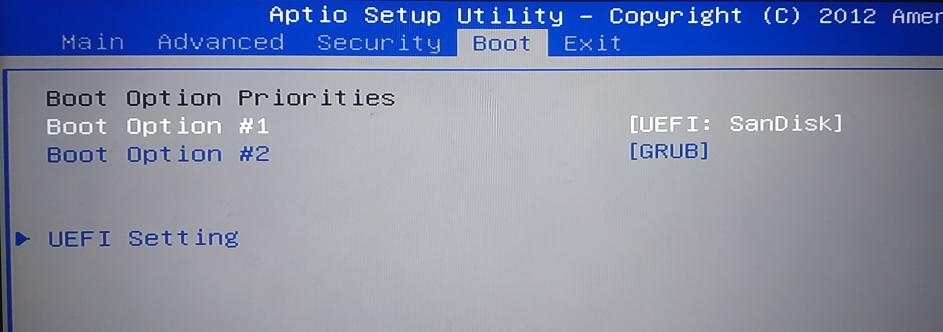
U盘装系统嘛,我们得先设置U盘启动。开机狂按F2进入BIOS,到Boot设置这块。我们这里在UEFI Setting中先启动UEFI Boot。然后将U盘设为第一启动项,保存开机。
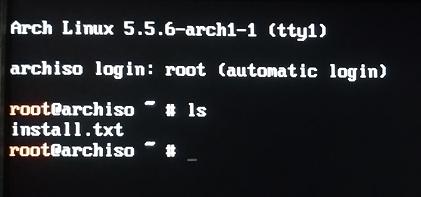
开机后就会显示几个选项,我们直接选择第一个Arch Linux archiso x86_64 UEFI USB,回车。不选的话,过几秒也自动帮你选了。然后屏幕上就一堆代码出现了,别的看不懂,就看懂左侧绿色的OK。代码显示完毕之后,就进入了一个root用户的命令行了。第一次装的时候我也懵了,看到这命令行不知所措,就回头去看官网教程。看了一会之后发现还是得自己动手试试才知道。看到一个命令行界面,我们首先要干什么呢,哈哈,我首先是输入了个ls,看看里面有啥,结果显示这里有个install.txt的文件,我打开后发现这个就是一个安装指导文件,和官网的指导教程是一样的,那我就还是跟着官网的教程走了。
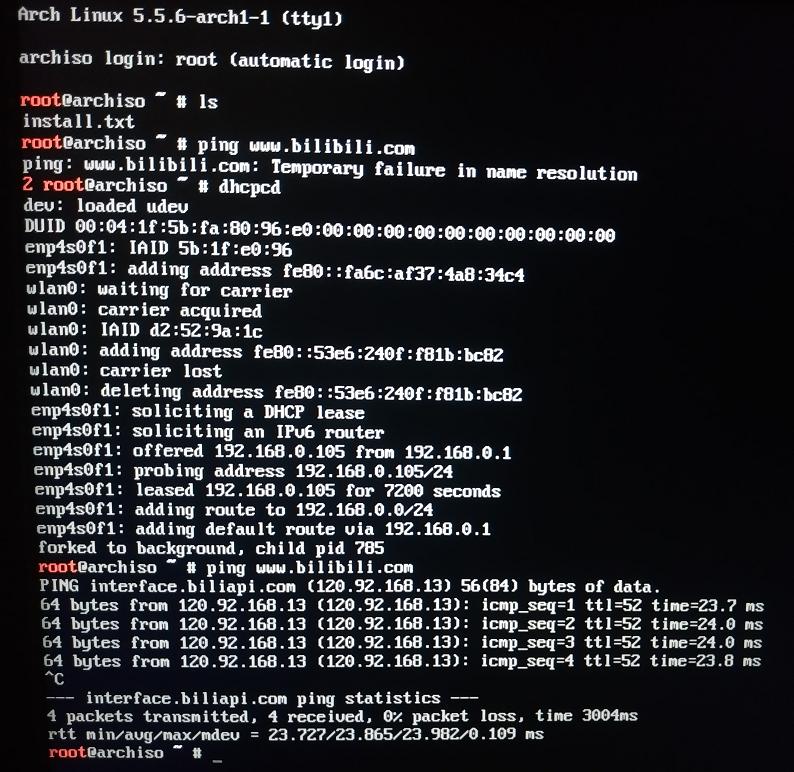
我们首先得联网,这个刚开始的时候我没接网线,还在那看教程怎么联网呢,结果连上网线启动的话,会自动给我们上网的,当然,向我们学校那样还要去网站上登录才有网的话估计就不行了,所以还是直接连路由器好,会给我们自动分配好ip直接能上网。这里可以输入ping www.bilibili.com来确定一下真的有网。果然被自己蠢到了,自己还真没接网线,接上后输入dhcpcd后就能上网了。
教程里下一步是更新时间,我是没去更新时间,就直接下一步了。我们来建立磁盘分区,首先我们输入fdisk -l来看看我们的磁盘状况,这里我要装在固态里面,对应的是/dev/sda这个路径,/dev/sdb这个是我的U盘,/dev/loop0这个不知道是啥,官网里面说不用管它,那就不管了。
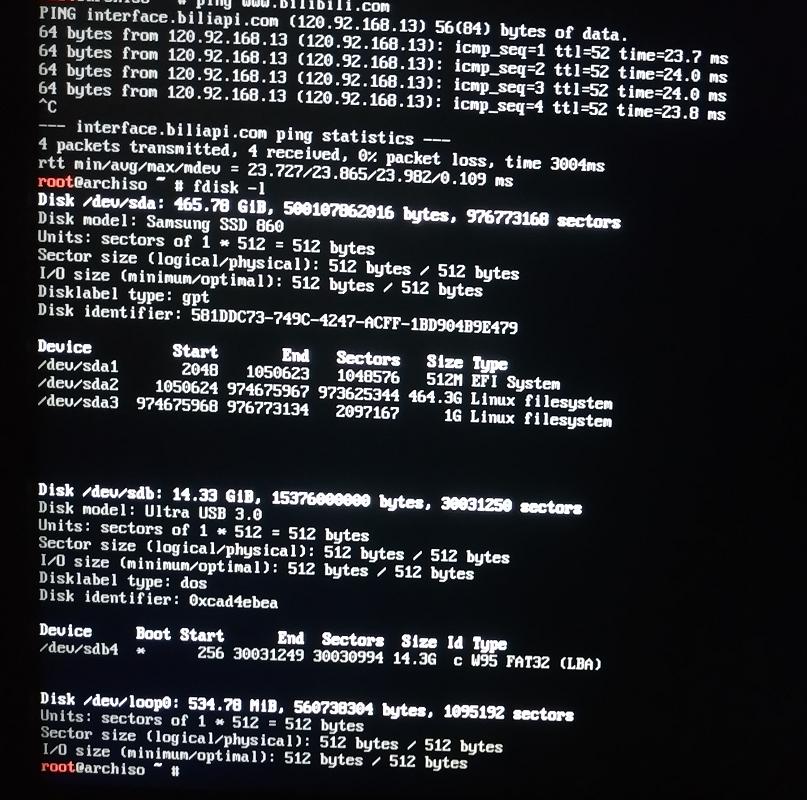
现在就准备开始分区了,可以看到我之前是有三个分区的,一个EFI的引导分区,一个系统分区和一个交换分区。这1G的交换分区,当时看官网教程上面都有的,就添加了个,但实际用起来的话就用不上了,这个是内存小的电脑才用的,我电脑8G内存,完全够了,而且不一定要划一个分区去当交换分区,我看了下,其实也可以创建一个交换文件那种,大小还可调,所以这里我就不弄什么分区了,就只创建两个分区。输入fdisk /dev/sda,然后输入m可以查看帮助。
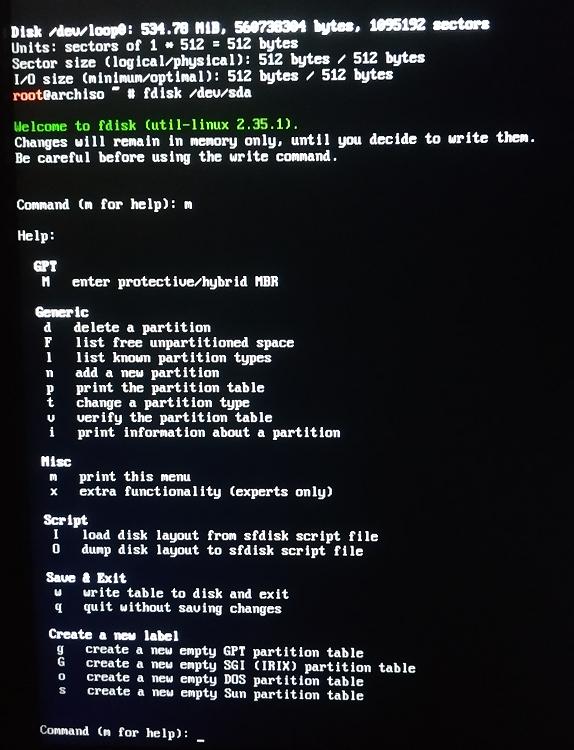
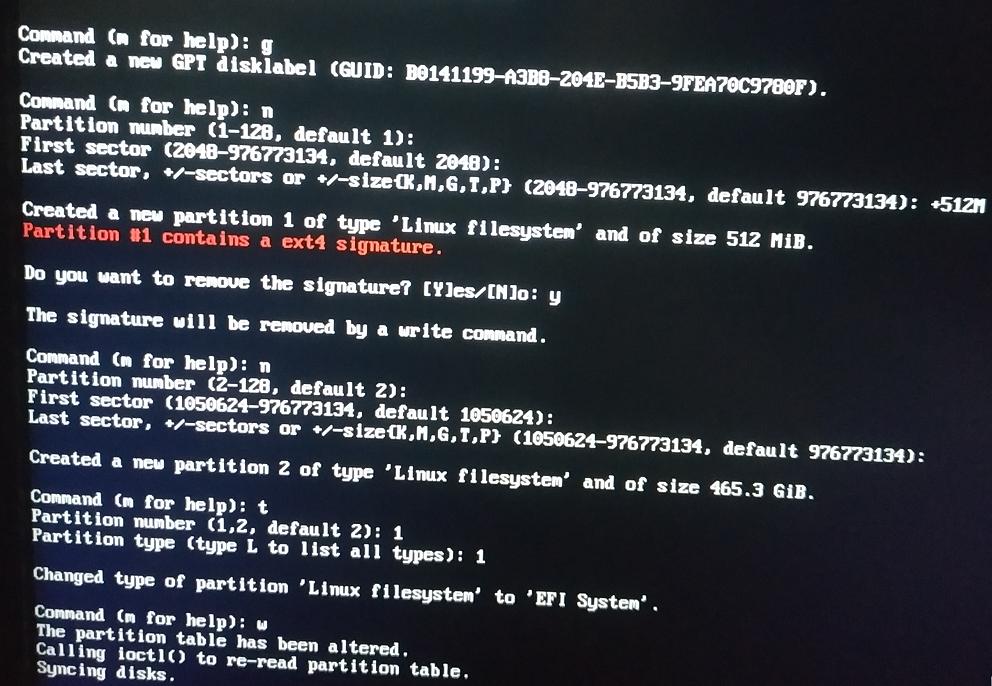
之后输入g创建新的分区表,输入n添加一个EFI引导分区,在选在大小那块输入+512M,之后确认就好。建好了后输入t转换成EFI系统,里面输入1就好。之后再输入n创建系统分区,一路回车加yes就结束了。输入w保存退出后在输入fdisk -l看看现在的分区状况。
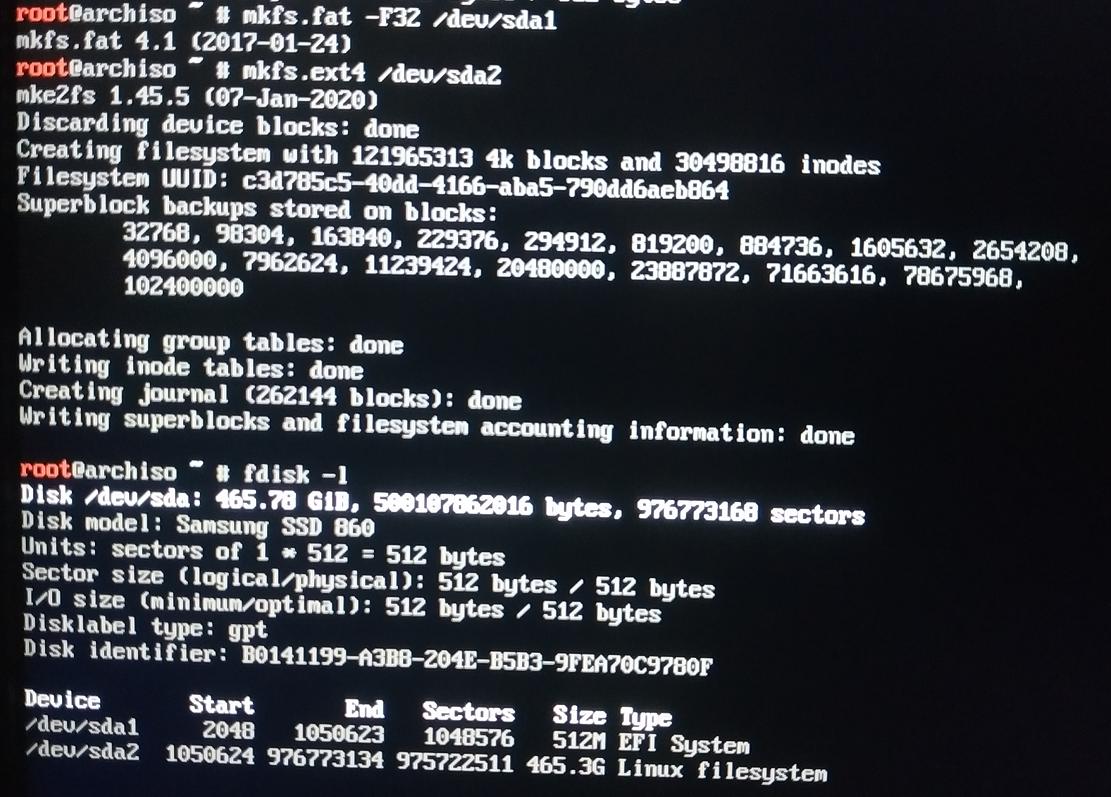
现在就格式化一下分区,之后就开始装系统了。EFI分区是F32格式的,输入mkfs.fat -F32 /dev/sda1,系统分区输入mkfs.ext4 /dev/sda2格式化分区。
之后输入mount /dev/sda2 /mnt,将分区挂载到/mnt路径下。然后输入mkdir /mnt/boot创建个启动目录,再输入mount /dev/sda1 /mnt/boot将EFI分区挂载到/mnt/boot路径下。

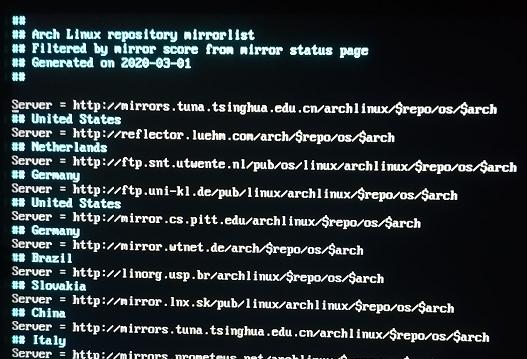
现在是调整系统从哪里下载,如果从国外下载的话就会非常慢,所以这里我们得设置一下。输入vim /etc/pacman.d/mirrorlist,之后找到中国下面那行的网址,按两下y键复制,然后到最前面按p粘贴。我们可以看到这个网址是tuna清华大学镜像站的,下载起来就变快了。之后:wq退出就好。
现在看是装系统了,输入pacstrap /mnt base linux linux-firmware,然后就等待安装完成吧。装完之后输入genfstab -U /mnt >> /mnt/etc/fstab,我也不懂fstab文件是干嘛的,之后输入arch-chroot /mnt进入到新装的系统中。
我们先安装个vim,因为新装的系统真的啥也没有,输入pacman -S vim进行安装;
设置时区ln -sf /usr/share/zoneinfo/Asia/Shanghai /etc/localtime,然后hwclock --systohc;
本地化vim /etc/locale.gen,去掉en_US.UTF-8 UTF-8和zh_CN.UTF-8 UTF-8前面的注释,:/en_US和:/zh_CN能快速帮我们找到那行,去掉前面的#号之后:wq保存退出;
配置网络的话我们就安装个NetworkManager和KDE里面的管理工具plasma-nm就好,输入pacman -S networkmanager plasma-nm,输入systemctl enable NetworkManager开机自启;
之后设置密码passwd;
设置UEFI启动,要不然就启动不了系统了,被自己蠢哭了,官网教程,选一个自己喜欢的启动器吧,我这里是用的GRUB。上周装黑苹果的时候,使用的Clover启动器,界面好看,有主题可以设置,用这个启动的话甚至可以为自己电脑装三系统,但我还是选着了GRUB,看着一排绿比较开心。这里输入pacman -S grub efibootmgr安装下软件,输入grub-install --target=x86_64-efi --efi-directory=esp --bootloader-id=GRUB安装EFI启动的文件,之后输入grub-mkconfig -o /boot/grub/grub.cfg生成配置文件,就大功告成了;
安装KDE桌面环境,输入pacman -S xrog xf68-video-intel xf86-video-nouveau sddm sddm-kcm plasma-desktop安装这些包,输入systemctl enable sddm开机自启;
建立登录用户,输入useradd -m -G wheel -s /bin/bash dzx,再设密码passwd dzx;
关于声音的,安装kmix、alse-utils、alsa-oss、alsa-lib、pulseaudio等,主要看能不能出声了,能出声音就好,不行的话就查看下官网怎么说。
输入法安装fcitx、kcm-fcitx、fcitx-googlepinyin,再配置文件,编辑vim ~/.xprofile,添加export GTK_IM_MODULE=fcitx export QT_IM_MODULE=fcitx export XMODIFIERS=@im=fcitx,不懂就看文档,网址:https://wiki.archlinux.org/index.php/Fcitx;
其他软件,如konsole、dolphin、plank、chromium别的什么就不赘述了;
设好了快捷键Ctrl+d退出之后shutdown now关机拔U盘重启了。
现在开机就应该能使用了。